
 EBOOK
EBOOK
Guida all'uso del sito
Una guida semplice, passo per passo, per orientarti su casadellabibbia.it — cercare un libro, registrarti, comprare in sicurezza, e sapere a chi chiedere se qualcosa non è chiaro.
Guida da smartphone
- Registrarsi
- Newsletter
- Cercare un prodotto
- La scheda prodotto
- Aggiungere al carrello
- Indirizzi
- Codice sconto
- Pagamento
- Il tuo account
- Resi
- Punto Libri Plus
- Domande frequenti
Come registrarti
Tocca l'icona dell'account in basso (l'ultima a destra nella barra) e scegli "Crea account". Ti verranno chiesti nome, cognome, email e una password. Dovrai anche spuntare l'accettazione dell'informativa privacy (obbligatoria per registrarti) e, se richiesto, completare la verifica "non sono un robot" (reCAPTCHA) — serve solo a proteggere il sito da registrazioni automatizzate.
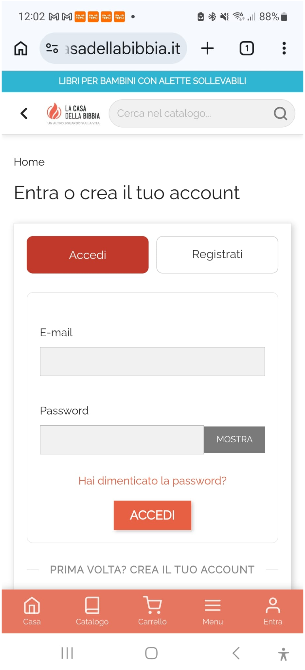
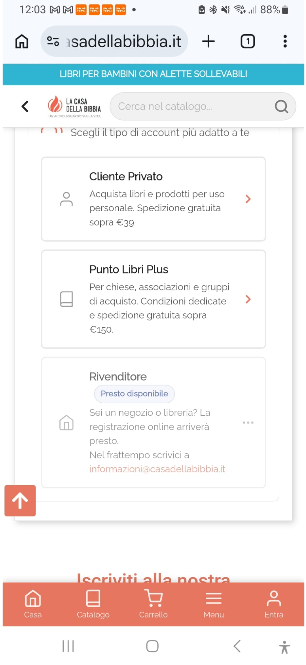
Durante la registrazione ti verrà chiesto che tipo di account vuoi: Cliente Privato (spedizione gratuita sopra 39€), Punto Libri Plus (per chiese, associazioni e gruppi di acquisto, spedizione gratuita sopra 150€ e condizioni dedicate), o Rivenditore. La registrazione online per i rivenditori non è ancora attiva: nel frattempo scrivi a informazioni@casadellabibbia.it.
Iscriviti alla newsletter
Ti consigliamo di iscriverti: è il modo più semplice per sapere in anticipo di novità, promozioni e offerte riservate. Puoi farlo dal fondo di qualsiasi pagina, nel riquadro "Iscriviti alla nostra Newsletter" — basta l'email, e puoi scegliere gli argomenti che ti interessano (Bibbie, Libri, Video-Musica, ecc.). Puoi annullare l'iscrizione in ogni momento dal link in fondo alle email che ricevi.
Cercare un prodotto
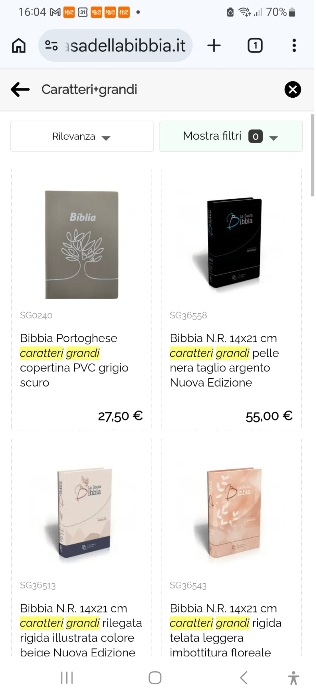
Tocca la lente d'ingrandimento in alto e scrivi il titolo, l'autore, o anche solo un argomento (es. "Bibbia per bambini"). Oppure tocca "Menu" nella barra in basso (l'icona con le tre righe, verso destra) per sfogliare per categoria:
La scheda del prodotto
Nella pagina di ogni prodotto trovi, scorrendo verso il basso:
- Le foto del prodotto, che puoi ingrandire toccandole
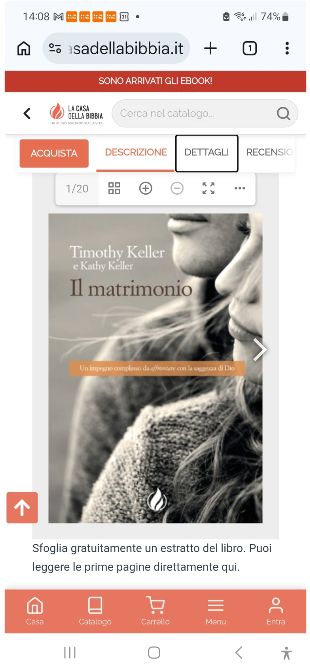
- Per alcuni libri, un pulsante per sfogliare un estratto gratuito — un piccolo visualizzatore che si apre nella pagina, come se sfogliassi davvero qualche pagina del libro
- Il prezzo e la disponibilità
- Più in basso, descrizione completa, scheda tecnica (autore, pagine, formato) e le recensioni di chi l'ha già acquistato
Aggiungere al carrello e ordinare
- Scegli la quantità e tocca "Aggiungi"
- Si apre una piccola finestra che ti chiede se vuoi continuare gli acquisti (per aggiungere altri prodotti) oppure procedere con l'ordine — scegli quello che preferisci
- In qualsiasi momento, tocca l'icona carrello nella barra in basso per vedere cosa hai selezionato
- Tocca "Procedi all'ordine"
- Conferma o inserisci l'indirizzo di spedizione (vedi sezione successiva)
- Scegli il corriere: vedrai un elenco delle opzioni disponibili, ciascuna con il costo e i tempi di consegna stimati — scegli quella che preferisci
- Scegli come pagare
- Spunta l'accettazione dei termini e privacy (obbligatoria per procedere) e, se richiesto, completa la verifica "non sono un robot" (reCAPTCHA) — serve solo a proteggere il sito da acquisti automatizzati, non riguarda i tuoi dati
- Rileggi il riepilogo e tocca "Effettua l'ordine"
Riceverai subito un'email di conferma con il riepilogo dell'ordine.
Indirizzo di spedizione e di fatturazione
Quando ordini per la prima volta, o vai su Account → I miei indirizzi, il sito ti chiede di salvare un indirizzo: via, numero civico, città, CAP e un nome per riconoscerlo (es. "Casa", "Ufficio", "Mamma") — ti servirà se in futuro ne salvi più di uno, per capire subito quale scegliere.
Se sei quasi sempre in casa durante il giorno, ti basta un solo indirizzo: verrà usato sia per la spedizione che per la fattura, ed è tutto più semplice.
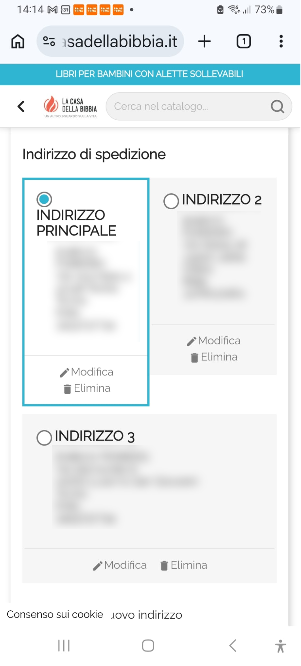
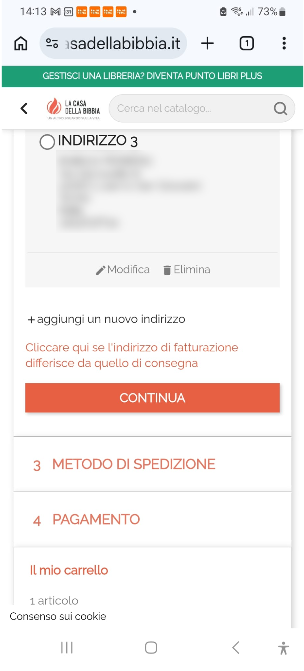
Hai un codice sconto?
Nella pagina del carrello trovi un campo "Codice sconto" (poco sopra il totale). Scrivi o incolla il codice e tocca "Applica": lo sconto viene sottratto subito dal totale, prima di procedere al pagamento.
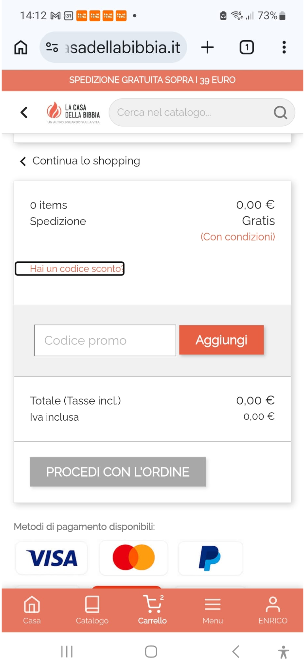
Come pagare
Puoi scegliere tra:
- Carta di credito/debito (Visa, Mastercard) — pagamento immediato e sicuro
- PayPal
- Satispay
- Pagamento in contrassegno — non paghi subito online: paghi in contanti al corriere, solo in contanti, quando ti consegna il pacco
Le spese di spedizione sono gratuite per ordini superiori a 39€.
Il tuo account e i tuoi ordini
Dall'icona Account nella barra in basso, o direttamente dalla tua area personale, puoi sempre vedere lo storico dei tuoi ordini, controllare a che punto è una spedizione, e modificare i tuoi indirizzi o i tuoi dati personali.
Come fare un reso
- Vai su Account → I miei ordini, apri l'ordine interessato
- Tocca "Richiedi un reso" e indica il motivo
- Segui le istruzioni che ricevi via email per la restituzione
Puoi anche accedere direttamente al modulo di richiesta reso. Per i dettagli completi su tempi e condizioni, consulta la pagina Diritto di recesso.
Sei una chiesa o un rivenditore? Punto Libri Plus
Se acquisti per conto di una chiesa, associazione o come rivenditore, iscriviti al programma Punto Libri Plus: hai accesso a condizioni riservate.
Per iscriverti o saperne di più, vai alla pagina Diventa Punto Libri Plus.
Domande frequenti
Ho dimenticato la password, cosa faccio?
Nella pagina di accesso tocca "Password dimenticata?", inserisci la tua email (potrebbe comparire la verifica "non sono un robot") e segui il link che ti arriva via email.
Vedo un banner sui cookie, cosa devo fare?
È normale: serve a informarti su come usiamo i dati di navigazione, secondo la legge sulla privacy. Puoi tranquillamente accettare e continuare a navigare come prima.
Il testo è troppo piccolo, come lo ingrandisco?
Sulla maggior parte degli smartphone puoi avvicinare due dita e allontanarle sullo schermo (pizzico) per ingrandire la pagina, oppure aumentare la dimensione carattere generale del telefono da Impostazioni → Schermo → Dimensione testo.
Quanto tempo ci vuole per ricevere l'ordine?
Trovi i tempi di consegna indicativi nella pagina Spedizioni e consegne.
Posso modificare o annullare un ordine dopo averlo fatto?
Contattaci il prima possibile via telefono o email (li trovi in cima a ogni pagina): se l'ordine non è ancora stato spedito, possiamo aiutarti.
Guida da computer
- Registrarsi
- Newsletter
- Cercare un prodotto
- La scheda prodotto
- Aggiungere al carrello
- Indirizzi
- Codice sconto
- Pagamento
- Il tuo account
- Resi
- Punto Libri Plus
- Domande frequenti
Come registrarti
In alto a destra clicca su "Entra/Registrati", poi su "Crea account". Compila nome, cognome, email e una password. Dovrai anche spuntare l'accettazione dell'informativa privacy (obbligatoria per registrarti) e, se richiesto, completare la verifica "non sono un robot" (reCAPTCHA) — serve solo a proteggere il sito da registrazioni automatizzate.
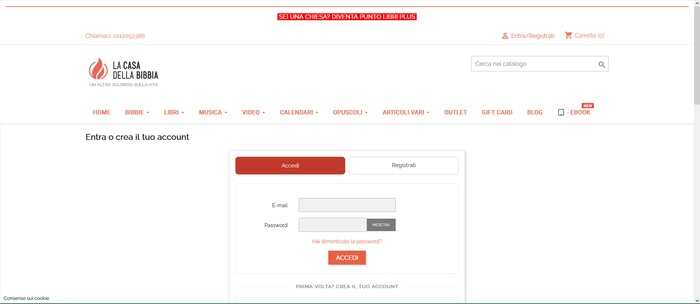
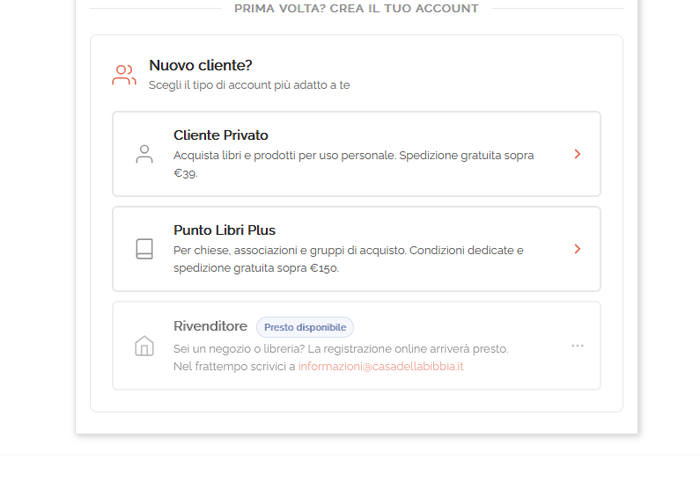
Durante la registrazione ti verrà chiesto che tipo di account vuoi: Cliente Privato (spedizione gratuita sopra 39€), Punto Libri Plus (per chiese, associazioni e gruppi di acquisto, spedizione gratuita sopra 150€ e condizioni dedicate), o Rivenditore. La registrazione online per i rivenditori non è ancora attiva: nel frattempo scrivi a informazioni@casadellabibbia.it.
Iscriviti alla newsletter
Ti consigliamo di iscriverti: è il modo più semplice per sapere in anticipo di novità, promozioni e offerte riservate. Il modulo si trova in fondo a ogni pagina, nel riquadro "Iscriviti alla nostra Newsletter" — basta l'email, e puoi scegliere gli argomenti che ti interessano. Puoi annullare l'iscrizione in ogni momento dal link in fondo alle email che ricevi.
Cercare un prodotto
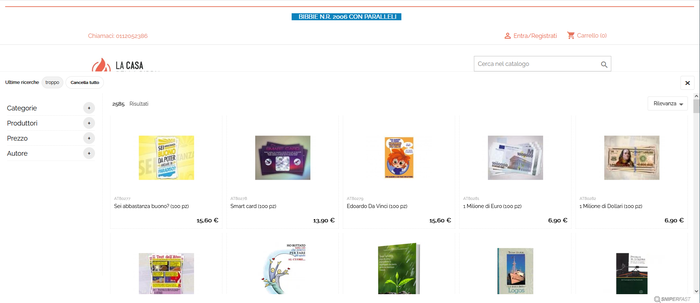
Usa la barra di ricerca in alto al centro della pagina e scrivi il titolo, l'autore, o un argomento. In alternativa, usa il menu orizzontale sotto il logo per sfogliare per categoria — passando il mouse su una voce si apre un sottomenu con le sottocategorie:
La scheda del prodotto
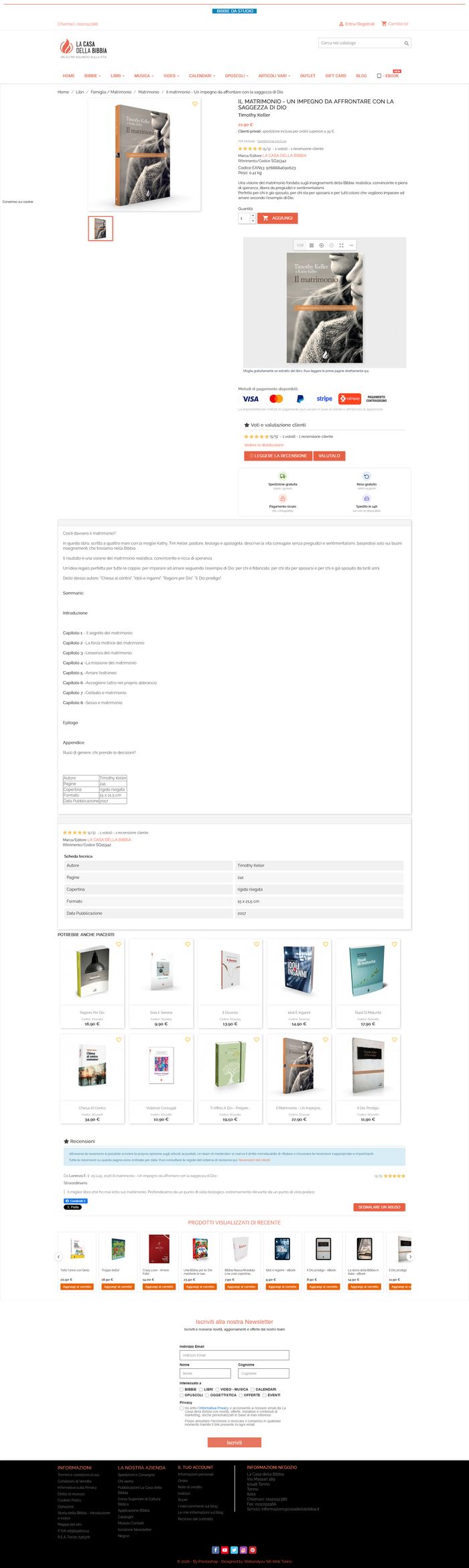
Nella pagina di ogni prodotto trovi:
- Le foto del prodotto a sinistra, con le miniature cliccabili sotto
- Per alcuni libri, a destra un visualizzatore per sfogliare un estratto gratuito direttamente nella pagina
- Prezzo, disponibilità e pulsante "Aggiungi" nella parte alta della pagina
- Più in basso, descrizione completa, scheda tecnica e le recensioni
Aggiungere al carrello e ordinare
- Scegli la quantità e clicca "Aggiungi"
- Si apre una piccola finestra che ti chiede se vuoi continuare gli acquisti (per aggiungere altri prodotti) oppure procedere con l'ordine — scegli quello che preferisci
- In qualsiasi momento, clicca sull'icona carrello in alto a destra per vedere cosa hai selezionato
- Clicca "Procedi all'ordine"
- Conferma o inserisci l'indirizzo di spedizione
- Scegli il corriere: vedrai un elenco delle opzioni disponibili, ciascuna con il costo e i tempi di consegna stimati — scegli quella che preferisci
- Scegli come pagare
- Spunta l'accettazione dei termini e privacy (obbligatoria per procedere) e, se richiesto, completa la verifica "non sono un robot" (reCAPTCHA) — serve solo a proteggere il sito da acquisti automatizzati, non riguarda i tuoi dati
- Rileggi il riepilogo e clicca "Effettua l'ordine"
Riceverai subito un'email di conferma con il riepilogo dell'ordine.
Indirizzo di spedizione e di fatturazione
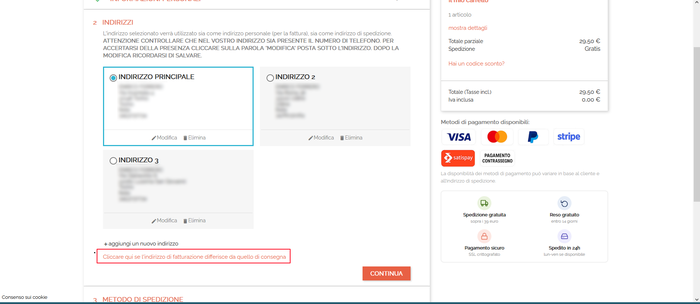
Al primo ordine, o da Account → I miei indirizzi, il sito ti chiede di salvare un indirizzo: via, numero civico, città, CAP e un nome per riconoscerlo (es. "Casa", "Ufficio", "Mamma") — utile se in futuro ne salvi più di uno.
Se sei quasi sempre in casa durante il giorno, ti basta un solo indirizzo, usato sia per la spedizione che per la fattura.
Hai un codice sconto?
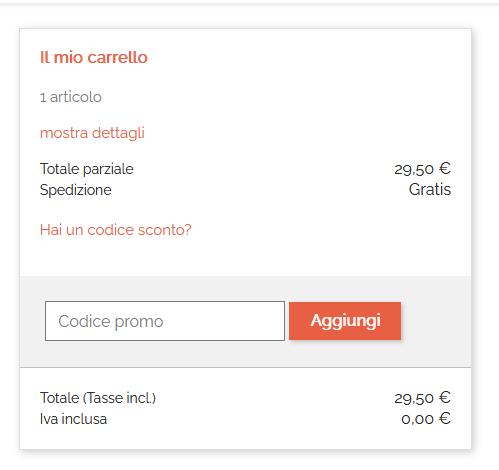
Nella pagina del carrello, sulla destra, trovi il riquadro "Codice sconto" sopra il totale. Scrivi o incolla il codice e clicca "Applica": lo sconto viene sottratto subito dal totale.
Come pagare
Puoi scegliere tra:
- Carta di credito/debito (Visa, Mastercard)
- PayPal
- Satispay
- Pagamento in contrassegno — non paghi subito online: paghi in contanti al corriere, solo in contanti, alla consegna
Le spese di spedizione sono gratuite per ordini superiori a 39€.
Il tuo account e i tuoi ordini
Dal menu account in alto a destra, o direttamente dalla tua area personale, puoi vedere lo storico dei tuoi ordini, controllare a che punto è una spedizione, e modificare i tuoi indirizzi o i tuoi dati personali.
Come fare un reso
- Vai su Account → I miei ordini, apri l'ordine interessato
- Clicca "Richiedi un reso" e indica il motivo
- Segui le istruzioni che ricevi via email per la restituzione
Puoi anche accedere direttamente al modulo di richiesta reso. Per i dettagli completi su tempi e condizioni, consulta la pagina Diritto di recesso.
Sei una chiesa o un rivenditore? Punto Libri Plus
Se acquisti per conto di una chiesa, associazione o come rivenditore, iscriviti al programma Punto Libri Plus: hai accesso a condizioni riservate.
Per iscriverti o saperne di più, vai alla pagina Diventa Punto Libri Plus.
Domande frequenti
Ho dimenticato la password, cosa faccio?
Nella pagina di accesso clicca "Password dimenticata?", inserisci la tua email (potrebbe comparire la verifica "non sono un robot") e segui il link che ti arriva via email.
Vedo un banner sui cookie, cosa devo fare?
È normale: serve a informarti su come usiamo i dati di navigazione, secondo la legge sulla privacy. Puoi tranquillamente accettare e continuare a navigare come prima.
Il testo è troppo piccolo, come lo ingrandisco?
Puoi ingrandire l'intera pagina tenendo premuto Ctrl (su Mac: Cmd) e premendo il tasto "+" una o più volte. Per tornare alla dimensione normale, Ctrl/Cmd e "0".
Quanto tempo ci vuole per ricevere l'ordine?
Trovi i tempi di consegna indicativi nella pagina Spedizioni e consegne.
Posso modificare o annullare un ordine dopo averlo fatto?
Contattaci il prima possibile via telefono o email (li trovi in cima a ogni pagina): se l'ordine non è ancora stato spedito, possiamo aiutarti.